

- Updated: November 30, 2025
- 5 min read
Eski PC’nizi NAS’a Dönüştürün: Ekonomik Veri Depolama Çözümü
Eski bir Windows PC’yi düşük maliyetli bir NAS (Network Attached Storage) cihazına dönüştürmek, veri depolama ihtiyacınızı karşılamak için ekonomik ve sürdürülebilir bir çözümdür.
Başlık ve Giriş
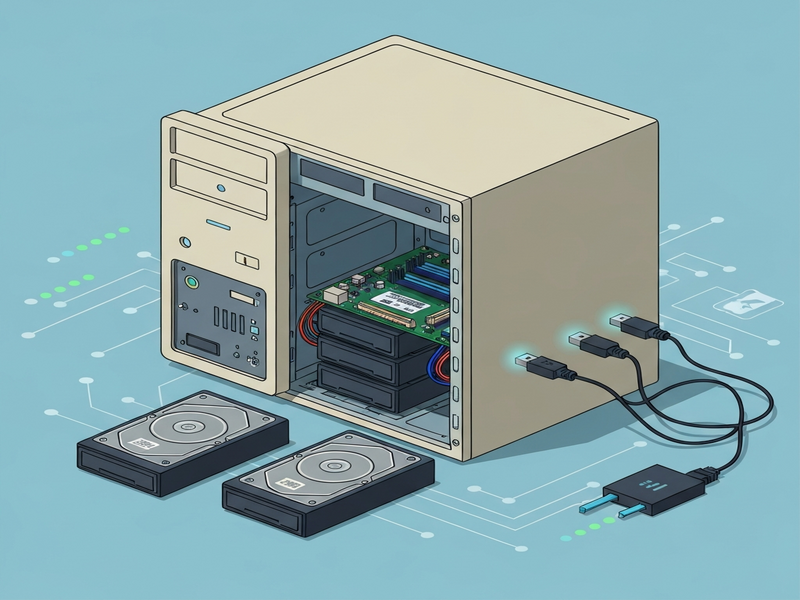
Günümüz iş dünyasında veri miktarı hızla artıyor ve küçük işletmeler ile hobi meraklıları, yüksek maliyetli depolama çözümlerine yönelmek yerine mevcut donanımlarını yeniden değerlendirmek istiyor. Eski bir Windows PC, doğru yapılandırma ve açık kaynak yazılımlarla güçlü bir NAS’a dönüşebilir. Bu makalede, eski PCyi NAS olarak kullanmanın avantajları, gerekli donanım‑yazılım bileşenleri, adım‑adım kurulum rehberi ve performans‑güvenlik ipuçları detaylıca ele alınacak.
Eski PC’yi NAS’a Dönüştürmenin Avantajları
- Maliyet Etkinliği: Yeni bir donanım satın almaktan çok daha düşük bir yatırım gerektirir.
- Enerji Verimliliği: Eski bilgisayarlar genellikle düşük güç tüketimiyle çalışır; enerji faturalarınızı azaltır.
- Özelleştirilebilirlik: Açık kaynak NAS yazılımları sayesinde dosya sistemi, erişim kontrolü ve yedekleme politikalarını tam kontrol edebilirsiniz.
- Genişletilebilirlik: Ek disk yuvaları, USB‑SATA adaptörleri ve RAID yapılandırmalarıyla depolama kapasitenizi artırabilirsiniz.
- Güvenlik: Güncel güvenlik yamaları ve firewall kurallarıyla veri güvenliğini sağlayabilirsiniz.
Bu avantajlar, UBOS teknik ipuçları sayfasında da vurgulanan, düşük maliyetli BT çözümlerinin temel prensipleriyle örtüşür.
Gerekli Donanım ve Yazılım
Donanım Gereksinimleri
| Bileşen | Önerilen Minimum |
|---|---|
| CPU | Intel i3 / AMD Ryzen 3 (32‑bit/64‑bit) |
| RAM | 4 GB (minimum 2 GB) |
| Depolama | 2 TB+ HDD/SSD (RAID 1/5 önerilir) |
| Ağ Bağlantısı | Gigabit Ethernet |
Yazılım Seçenekleri
Popüler açık kaynak NAS dağıtımları arasında TrueNAS CORE, OpenMediaVault (OMV) ve Unraid bulunur. Ancak, UBOS platform overview sayfasında anlatıldığı gibi, UBOS’un Workflow automation studio ve Web app editor on UBOS entegrasyonları sayesinde, NAS işlevselliğini AI‑destekli hizmetlerle genişletebilirsiniz.
Örneğin, OpenAI ChatGPT integration ile dosya arama ve sınıflandırma süreçlerini otomatikleştirebilir, Chroma DB integration sayesinde meta veri indekslemesi yapabilirsiniz.
Kurulum Adımları
- Hazırlık: Eski PC’nizi tamamen temizleyin, BIOS’tan USB boot seçeneğini etkinleştirin.
- İşletim Sistemi Seçimi: Enterprise AI platform by UBOS üzerinden bir sanal ortam oluşturup, OMV ISO dosyasını USB’ye yazdırın.
- Kurulum Medyası: Rufus gibi bir araçla ISO’yu USB’ye yazın ve PC’yi bu medyadan başlatın.
- Disk Yapılandırması: RAID yapılandırması (RAID‑1 önerilir) ve dosya sistemi (ZFS veya EXT4) seçin.
- Ağ Ayarları: Statik IP atayın, DHCP sunucusunu devre dışı bırakın.
- UBOS Entegrasyonları: Kurulum sonrası Telegram integration on UBOS ve ElevenLabs AI voice integration ekleyerek uzaktan yönetim ve sesli bildirimler alın.
- Uygulama Dağıtımı: AI File Manager şablonunu UBOS Template Marketplace’ten indirip, dosya yönetimini AI destekli hale getirin.
- Yedekleme Politikası: Workflow automation studio ile günlük ve haftalık yedekleme iş akışları oluşturun.
- Test ve Doğrulama: Ağ üzerinden erişim, dosya okuma/yazma hızları ve güvenlik duvarı kurallarını kontrol edin.
Detaylı adımlar ve görseller için How-To Geek rehberine göz atabilirsiniz.
Performans ve Güvenlik İpuçları
Performans Optimizasyonu
- SSD Cache: Okuma‑yazma hızını artırmak için bir SSD önbellek (cache) ekleyin.
- Jumbo Frames: Gigabit ağ kartınız destekliyorsa, MTU değerini 9000’e çıkararak paket verimliliğini yükseltin.
- RAID Seçimi: Veri güvenliği ve okuma performansı için RAID‑10 tercih edin.
- İzleme Araçları: AI marketing agents ile sistem kaynak kullanımını gerçek zamanlı izleyin.
Güvenlik En İyi Uygulamaları
- Güncellemeler: İşletim sistemi ve tüm paketleri otomatik güncelleyin.
- SSH Anahtarları: Parola yerine SSH anahtarlarıyla uzaktan erişim sağlayın.
- Firewall: Sadece gerekli portları (SMB, NFS, HTTP/HTTPS) açın.
- Şifreleme: ZFS’in yerleşik şifreleme özelliğiyle diskleri koruyun.
- İki Faktörlü Kimlik Doğrulama (2FA): UBOS’un ChatGPT and Telegram integration ile 2FA bildirimleri alın.
Daha fazla teknik detay ve örnek senaryolar için UBOS NAS çözümleri sayfasını inceleyebilirsiniz.
Sonuç ve Öneriler
Eski bir Windows PC’yi NAS’a dönüştürmek, ekonomik ve esnek bir veri depolama altyapısı oluşturmanın en pratik yollarından biridir. Doğru donanım seçimi, açık kaynak yazılımı ve UBOS ekosistemiyle entegre AI hizmetleri sayesinde, sadece bir depolama birimi değil, aynı zamanda akıllı bir veri yönetim platformu elde edersiniz.
Öneriler:
- İlk adım olarak UBOS homepage üzerinden ücretsiz deneme hesabı oluşturun ve UBOS pricing plans ile maliyet analizi yapın.
- İşletmenizin ölçeğine göre UBOS for startups veya UBOS solutions for SMBs paketlerinden faydalanın.
- Uygulama geliştirme sürecini hızlandırmak için UBOS templates for quick start ve UBOS portfolio examples sayfasındaki örnek projelere göz atın.
- NAS’ınızı daha akıllı hâle getirmek için AI Image Generator ile görsel önizlemeler, AI SEO Analyzer ile web arayüzü optimizasyonu yapın.
- Uzun vadeli büyüme planlarınız varsa, UBOS partner program aracılığıyla teknik destek ve ortaklık fırsatlarından yararlanın.
Sonuç olarak, eski bir PC’yi NAS’a dönüştürmek sadece bir “yeniden kullanım” projesi değil, aynı zamanda veri güvenliği, ölçeklenebilirlik ve AI entegrasyonu açısından stratejik bir adımdır. Doğru adımları izleyerek, düşük maliyetli bir altyapı kurabilir ve işletmenizin dijital dönüşüm yolculuğuna güçlü bir temel oluşturabilirsiniz.