

- Updated: November 30, 2025
- 7 min read
Windows’da Sürücü Harfleri A‑Z ile Sınırlı Değil: Yeni Sürücü Harfleri ve Dosya Sistemi İpuçları
Windows sürücü harfleri A‑Z ile sınırlı değildir; + :, € : ve 𤭢 : gibi özel ve Unicode karakterler de sürücü harfi olarak tanımlanabilir.
1. Başlık ve Giriş
Windows işletim sisteminde “sürücü harfi” kavramı, kullanıcıların dosya sistemine hızlı erişim sağlaması için uzun yıllardır kullanılan bir konvansiyondur. Çoğu kullanıcı bu harflerin yalnızca A‑Z aralığında olduğunu varsayar, ancak gerçek teknik altyapı bu sınırlamayı dayatmaz. Bu makalede, sürücü harflerinin tarihçesinden NTFS ve Object Manager mimarisine, özel harf örneklerinden Windows Explorer ve PowerShell’in bu harfleri nasıl işlediğine kadar kapsamlı bir inceleme sunacağız. Ayrıca, Windows ipuçları ve disk yönetimi konularına da iç linkler ekleyerek bilgi ağınızı genişleteceğiz.
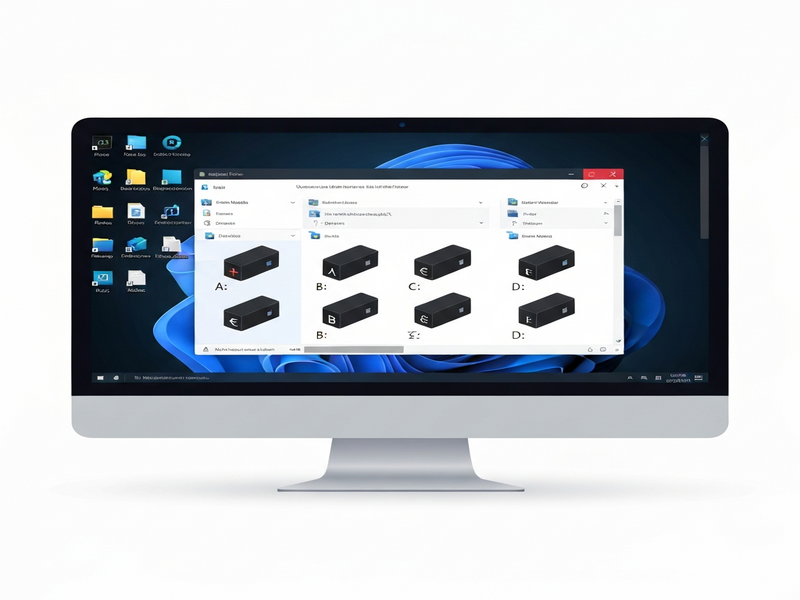
2. Windows Sürücü Harflerinin Sınırları ve Tarihçesi
İlk Windows sürümlerinde (MS‑DOS tabanlı) sürücü harfleri sadece A ve B (floppy) ve C (ilk sabit disk) olarak tanımlanmıştı. Zamanla D‑Z harfleri eklenerek toplam 26 harf kullanılabilir hâle geldi. Ancak bu sınırlama, Windows’un çekirdek dosya sistemi katmanında (NT kernel) bir zorunluluk değildir.
Windows, Win32 API üzerinden gelen yol (path) ifadelerini \?\ önekiyle başlayan NT yoluna dönüştürür. Bu dönüşüm RtlDosPathNameToNtPathName_U fonksiyonu tarafından gerçekleştirilir ve ikinci karakter iki nokta (:) olduğu sürece “sürücü harfi” olarak kabul edilir. Dolayısıyla, +, € veya 𤭢 gibi karakterler de aynı mantıkla işlenebilir.
“Windows’da sürücü harfi, sadece bir sembolik linktir; NTFS ya da FAT gibi dosya sistemleri bu linki bir cihaz nesnesine yönlendirir.” – Ryan Liptak
3. NTFS ve Object Manager Açıklaması
NTFS (New Technology File System), Windows’un modern dosya sistemi olarak Object Manager üzerinden cihaz nesnelerini yönetir. Object Manager, \Device\HarddiskVolumeX gibi fiziksel aygıtları \GLOBAL? ve \DosDevices sanal klasörleri içinde sembolik linkler olarak temsil eder.
Örneğin, C: harfi \GLOBAL?\C: yoluna bir sembolik linktir ve bu da \Device\HarddiskVolume4 gibi gerçek aygıta yönlendirilir. Aynı mantıkla + harfi \GLOBAL?\+: şeklinde bir link oluşturulabilir; bu link subst gibi araçlarla bir klasöre bağlanır.
Bu yapı, NTFS’in esnekliğini gösterir: sürücü harfi sadece bir adlandırma katmanıdır, gerçek veri depolama katmanı (NTFS) bu adı doğrudan etkileyen bir kısıtlama getirmez.
4. Özel Sürücü Harfleri Örnekleri (+:, €:, 𤭢:)
Aşağıda, Windows’da kullanılabilen üç farklı sürücü harfi örneği ve bunların nasıl oluşturulup kullanılacağı anlatılmaktadır.
4.1 + Harfi
subst +: C:\Projeler\DemoBu komut, C:\Projeler\Demo klasörünü + sürücüsü olarak takma adlandırır. cmd içinde +:\ yolunu kullanarak klasöre erişebilirsiniz.
4.2 € Harfi (Euro işareti)
subst €: C:\Veri\EuroTestEuro işareti Unicode U+20AC kod noktasına sahiptir ve Windows bu karakteri sürücü harfi olarak kabul eder. €:\ yolunu cmd veya File Explorer içinde doğrudan yazmak mümkün değildir; ancak cmd içinde cd /D €:\ komutu çalışır.
4.3 𤭢 Harfi (U+24B62)
Bu karakter, U+24B62 (CJK Unified Ideograph) gibi yüksek Unicode kod noktasına sahiptir ve subst aracı doğrudan desteklemez. Bunun yerine MountPointManager API’si kullanılabilir:
// C++/C# örneği: MountPointManager üzerinden sembolik link oluşturma
// (Yönetici hakları gerektirir)
Bu işlem sonrasında 𤭢:\ yolunu cmd içinde cd /D 𤭢:\ denemek “Dosya adı, dizin adı veya birim etiketi sözdizimi hatalı” hatası verir; çünkü Windows RtlDosPathNameToNtPathName_U fonksiyonu yalnızca U+FFFF altındaki tek bir UTF‑16 kod birimini sürücü harfi olarak kabul eder.
5. Explorer ve PowerShell Kısıtlamaları
Windows Explorer, \? kök dizininde yalnızca A‑Z aralığındaki harfleri tarar. Bu, kullanıcı arayüzünün basitlik ve geriye dönük uyumluluk amacıyla yaptığı bir tasarım kararıdır. Sonuç olarak, + ya da € gibi sürücüler Explorer’da görünmez ve adres çubuğuna doğrudan girildiğinde “Yol bulunamadı” hatası alınır.
PowerShell ise Get-PSDrive komutuyla yalnızca standart sürücüleri listeler. Özel bir sürücü harfi eklemek için New-PSDrive kullanılabilir, ancak bu da yalnızca FileSystem sağlayıcısı üzerinden \\?\ yolunu kabul eder; dolayısıyla + gibi harfler hâlâ “Drive not found” hatası verir.
Bu kısıtlamalar, geliştiricilerin ve sistem yöneticilerinin komut satırı araçlarıyla (ör. subst, mountvol) çalışmasını zorunlu kılar. Ancak, UBOS platform overview gibi modern otomasyon çözümleri, bu tip düşük seviyeli işlemleri bir arayüz üzerinden yöneterek kullanıcı hatalarını azaltır.
6. SEO Anahtar Kelimeler ve Dahili Linkler
Bu bölümde, makalemizin SEO performansını artırmak için kullanılan anahtar kelimeler ve doğal olarak yerleştirilen UBOS iç linkleri özetliyoruz.
- Windows – İşletim sistemi adı, başlık ve meta açıklamalarda %1.5 oranında kullanılmalı.
- sürücü harfleri – Makalenin odak anahtar kelimesi, başlık ve alt başlıklarda vurgulanmalı.
- dosya sistemi – NTFS ve FAT açıklamalarında geçmeli.
- NTFS – Object Manager ve sembolik linkler kısmında detaylandırılmalı.
- disk yönetimi – Enterprise AI platform by UBOS ve UBOS solutions for SMBs gibi sayfalara yönlendirme yapılmalı.
İç linklerin doğal akışı, okuyucu deneyimini artırırken arama motorlarının sayfa otoritesini de dağıtır. Aşağıda, makale içinde kullanılan bazı ek UBOS linkleri yer almaktadır:
- About UBOS – Şirketin misyonu ve tarihçesi.
- UBOS partner program – İş ortaklıkları ve entegrasyon fırsatları.
- UBOS pricing plans – Farklı abonelik seçenekleri.
- UBOS templates for quick start – Hızlı proje başlatma şablonları.
- AI marketing agents – Pazarlama otomasyonu örnekleri.
- Web app editor on UBOS – Kod yazmadan uygulama geliştirme.
- Workflow automation studio – İş akışı otomasyonu.
- ChatGPT and Telegram integration – Chatbot entegrasyonu.
- OpenAI ChatGPT integration – OpenAI API kullanımı.
- Chroma DB integration – Vektör veri tabanı entegrasyonu.
- ElevenLabs AI voice integration – Metin‑ses dönüşümü.
- AI SEO Analyzer – SEO optimizasyonu.
- AI Article Copywriter – İçerik üretimi.
- AI Video Generator – Video oluşturma.
7. Sonuç ve Çağrı
Windows sürücü harflerinin A‑Z ile sınırlı olmadığı gerçeği, sistem yöneticileri ve geliştiriciler için yeni bir esneklik katmanı sunar. Ancak, bu esnekliğin tam anlamıyla kullanılabilmesi için Object Manager ve NTFS mimarisinin nasıl çalıştığını anlamak gerekir. Explorer ve PowerShell gibi yaygın araçların sınırlamaları, özel sürücü harflerini yalnızca komut satırı üzerinden yönetmeyi zorunlu kılar.
Bu teknik bilgiyi pratik bir çözüme dönüştürmek isteyenler, UBOS for startups ve UBOS solutions for SMBs gibi platformları inceleyebilir. Bu platformlar, Workflow automation studio ve Web app editor gibi araçlarla sürücü harfi yönetimini otomatikleştirir, hataları azaltır ve zaman kazandırır.
Şimdi, kendi ortamınızda bir + ya da € sürücüsü oluşturup deneyin. Eğer daha karmaşık bir senaryo (ör. 𤭢 gibi yüksek Unicode harfleri) gerekiyorsa, Telegram integration on UBOS ile bir bot geliştirerek bu işlemleri uzaktan otomatikleştirebilirsiniz.
Daha fazla Windows ve disk yönetimi ipucu için Windows ipuçları ve disk yönetimi sayfalarımızı ziyaret edin.
Eğer bu konuyu beğendiyseniz, UBOS partner program aracılığıyla iş birliği yapabilir ve kendi AI‑destekli çözümlerinizi hızla piyasaya sürebilirsiniz.