

- Updated: December 2, 2025
- 5 min read
Windows 11 Dosya Gezgini Beyaz Ekran Patlaması: Karanlık Mod Güncellemesi ve Çözüm
KB5070311 güncellemesi, Windows 11’de karanlık modu iyileştirirken Dosya Gezgini’nde beyaz ekran yanıp sönmesi sorununu da getiriyor.
Windows 11 KB5070311 Güncellemesi: Karanlık Mod Geliştirmeleri ve Dosya Gezgini Beyaz Ekran Hatası
Microsoft, 2 Aralık 2025 tarihinde yayınladığı KB5070311 güncellemesiyle Windows 11 kullanıcılarına iki önemli değişiklik sundu. Bir yanda, uzun süredir eleştirilen karanlık mod tutarlılığı iyileştirildi; diğer yanda ise Dosya Gezgini açılırken görülen kısa beyaz ekran yanıp sönmesi (white‑screen flash) hatası rapor edildi. Bu makalede, güncellemenin teknik detaylarını, hatanın nedenlerini ve pratik çözüm önerilerini derinlemesine inceliyoruz.
KB5070311 Güncellemesinin Öne Çıkan Özellikleri
KB5070311, Windows 11 22H2 sürümüne yönelik bir birikim (cumulative) güncellemesidir. Microsoft, bu paketi The Verge’de duyurulan bilgilere göre üç ana başlıkta topladı:
- Karanlık Mod Tutarlılığı: Dosya Gezgini, Ayarlar, ve yeni Run iletişim kutularında karanlık tema artık tutarlı bir renk paletiyle sunuluyor.
- İşlem İletişim Kutuları: Kopyalama, taşıma ve silme gibi dosya işlemleri sırasında görülen onay ve hata iletişim kutuları da karanlık modda doğru şekilde görüntüleniyor.
- Performans İyileştirmeleri: Sistem açılış süresi ve bellek yönetimi üzerinde mikro‑optimizasyonlar yapıldı.
Bu iyileştirmeler, özellikle uzun saatler boyunca karanlık modda çalışan geliştiriciler ve tasarımcılar için görsel yorgunluğu azaltmayı hedefliyor. Ancak, yeni bir sorun da aynı anda ortaya çıktı.
Dosya Gezgini’nde Beyaz Ekran Yanıp Sönmesi (White‑Screen Flash) Nedir?
Microsoft’un Known Issues bölümünde belirtildiği gibi, KB5070311 yüklendikten sonra Dosya Gezgini karanlık modda açıldığında kısa bir süre beyaz bir ekran gösteriyor ve ardından normal arayüz geri dönüyor. Bu “flash” etkisi, düşük ışık ortamlarında çalışan kullanıcılar için göz yorgunluğuna ve anlık odak kaybına neden olabiliyor.
Hatanın teknik kökeni tam olarak açıklanmasa da, Microsoft mühendisleri render pipeline’daki bir geçiş (swap) hatasından kaynaklandığını ve bir sonraki kumulatif güncellemede düzeltileceğini belirtiyor.
Geçici çözümler arasında GPT‑Powered Telegram Bot gibi topluluk tabanlı modlar ve AI SEO Analyzer gibi üçüncü parti araçların ayarlarını değiştirerek karanlık modun zorla etkinleştirilmesi yer alıyor.
Kullanıcı Deneyimi ve Pratik Çözüm Önerileri
Bu iki yeni özellik ve hata, farklı kullanıcı segmentlerini farklı şekillerde etkiliyor. Aşağıda, IT profesyonelleri, geliştiriciler ve son kullanıcılar için önerilen adımları bulabilirsiniz.
1. Karanlık Mod İyileştirmelerinden En İyi Şekilde Yararlanma
- Yeni Settings > Personalization > Colors menüsünden “Dark” temayı seçin; artık tüm sistem uygulamaları aynı tonları kullanacak.
- Uygulama geliştiricileri, UBOS platform overview üzerinden
themeAPI’sini kontrol ederek kendi uygulamalarının karanlık mod uyumluluğunu test edebilir. - Kurumsal ortamlar için Enterprise AI platform by UBOS’un tematik yönetim modüllerini kullanarak grup bazlı tema politikaları oluşturulabilir.
2. Beyaz Ekran Flash’ını Azaltma veya Giderme
- Geçici Çözüm – Klasik Tema Kullanımı: Settings > Personalization > Colors menüsünden “Light” temaya geçip tekrar “Dark”a dönmek, flash süresini bazen sıfırlayabilir.
- Windhawk Modu: Topluluk tarafından geliştirilen AI Chatbot template gibi modlar, Dosya Gezgini’nin render ayarlarını zorlayarak beyaz ekranı devre dışı bırakır.
- GPU Sürücüsü Güncellemesi: En yeni grafik sürücülerini About UBOS sayfasındaki önerilerle eşleştirerek, render pipeline çakışmalarını azaltabilirsiniz.
- Regedit Ayarı:
HKEY_CURRENT_USER\Software\Microsoft\Windows\CurrentVersion\Explorer\AdvancedaltındaEnableDarkModedeğerini1yapıp bilgisayarı yeniden başlatmak bazen sorunu çözer.
3. İş Akışı Otomasyonu ile Sorun Takibi
Güncellemeler sonrası oluşan hataları izlemek ve otomatik raporlamak için Workflow automation studio kullanılabilir. Örneğin, bir PowerShell scriptiyle Event Viewer loglarını tarayıp “Explorer.exe” hatalarını tespit edip Slack ya da Teams’e bildirim gönderebilirsiniz.
4. Ücretlendirme ve Destek Seçenekleri
Kurumsal müşteriler, UBOS pricing plans kapsamında öncelikli güncelleme ve destek paketlerinden faydalanabilir. Bu paketler, kritik sistem güncellemelerinde zero‑downtime garantisi sunar.
Sonuç ve Gelecek Güncellemeler
KB5070311, Windows 11’in karanlık mod deneyimini uzun zamandır beklenen seviyeye taşısa da, Dosya Gezgini’ndeki beyaz ekran flash’ı kullanıcı memnuniyetini olumsuz etkileyebilir. Microsoft’un bu hatayı bir sonraki kumulatif güncellemede (muhtemelen KB5070320) gidereceği sinyali verilmiş olsa da, proaktif çözüm yaklaşımları benimseyen IT ekipleri, iş sürekliliğini korumak adına yukarıdaki adımları uygulamalıdır.
Ayrıca, UBOS partner program aracılığıyla Microsoft ekosistemiyle entegrasyon sağlayan iş ortakları, güncelleme sonrası test otomasyonlarını hızlandırabilir ve müşterilerine sorunsuz bir geçiş deneyimi sunabilir.
Gelecek güncellemelerde beklenen geliştirmeler arasında:
- Dosya Gezgini’nin tam karanlık mod desteği (tüm menüler, yan panel ve ön izleme).
- Yeni Run komut satırı penceresinde dinamik tema algılama.
- Performans izleme için Web app editor on UBOS entegrasyonu sayesinde gerçek‑zamanlı sistem raporları.
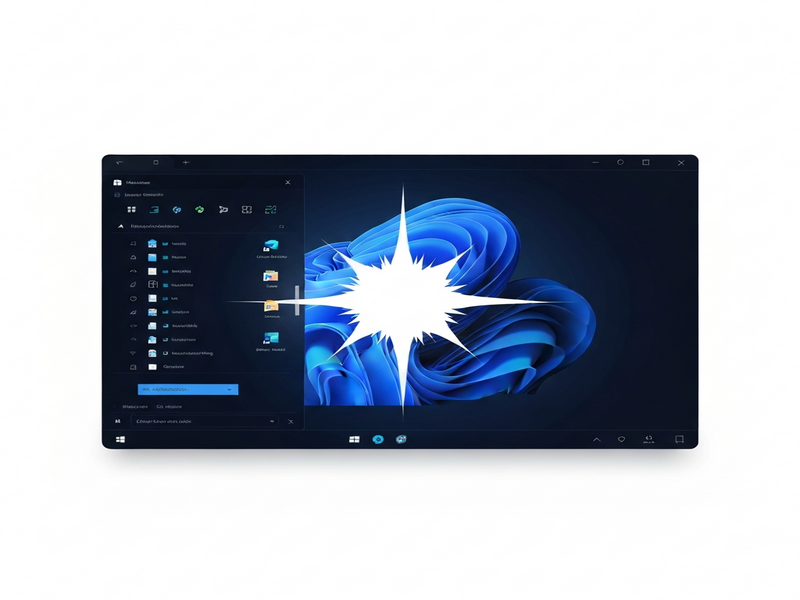
Şekil: KB5070311 güncellemesinin karanlık mod ve Dosya Gezgini üzerindeki etkilerini gösteren bir illüstrasyon.
Kaynaklar
- Dış Kaynak: Microsoft Windows 11 File Explorer White‑Screen Flash Bug – The Verge
- İç Kaynaklar:
- UBOS homepage
- Telegram integration on UBOS
- ChatGPT and Telegram integration
- OpenAI ChatGPT integration
- Chroma DB integration
- ElevenLabs AI voice integration
- AI marketing agents
- UBOS for startups
- UBOS solutions for SMBs
- UBOS templates for quick start
- UBOS portfolio examples
- AI SEO Analyzer
- AI Article Copywriter
- AI Chatbot template
- GPT‑Powered Telegram Bot